おはようございます!株式会社ファストコーディングの働くおかんです。
例えば、子どもと作った工作を写真に撮り、家族へ送る場面を考えてみてください。縦長の写真では作品も子どもの顔も見えていたのに、横長の枠へ入れたら作品が消えてしまう。きれいに収まっていても、見せたかったものがないと困りますよね。
Webページの画像差し替えでも、同じことが起こります。制作中のアテの画像では問題なかったのに、本番の写真へ替えると主役が見切れる。AIへ「枠に合うように直して」と頼むだけでは、何を残したいかが抜けたままです。
今回は、切り抜き方の比較から、AIへ画像と一緒に渡したい条件を考えます。大事なのは、枠からはみ出さないことに加えて、必要な内容を見せられるかです。
差し替える前に、画像のどこを残すか決める
同じ大きさのファイルでも、主役の位置は違います。中央に人物がいる写真と、端に商品がある写真を、同じ設定で切り抜けばよいとは限りません。
画像に文字が入っている場合は、さらに条件が増えます。顔だけ見えればよいのか。イベント名や日付も必要なのか。AIが画像を確認できても、掲載の目的まで勝手に決めてもらいたくはないんですよね。
私なら、最初に「必ず残すところ」を画像に印を付けて伝えます。顔、商品全体、ロゴ、画像内の文字。それぞれが必要かを分けます。切ってよい背景も分かれば、調整できる範囲が見えてきます。
切り抜く位置を変えても、全部は入らない
違いを確かめるため、縦長の図形素材を作りました。上に文字、下に主役を置き、同じ横長の枠で表示します。実際の人物写真や顧客案件ではなく、表示の仕組みを比べる検証例です。
中央を切り抜く表示では、上下が切れ、下の主役は枠外になりました。下寄せに変えると主役は見えます。でも、今度は上の文字が入りません。切り抜く位置の変更だけでは、離れた二つの対象を両方残せない条件です。
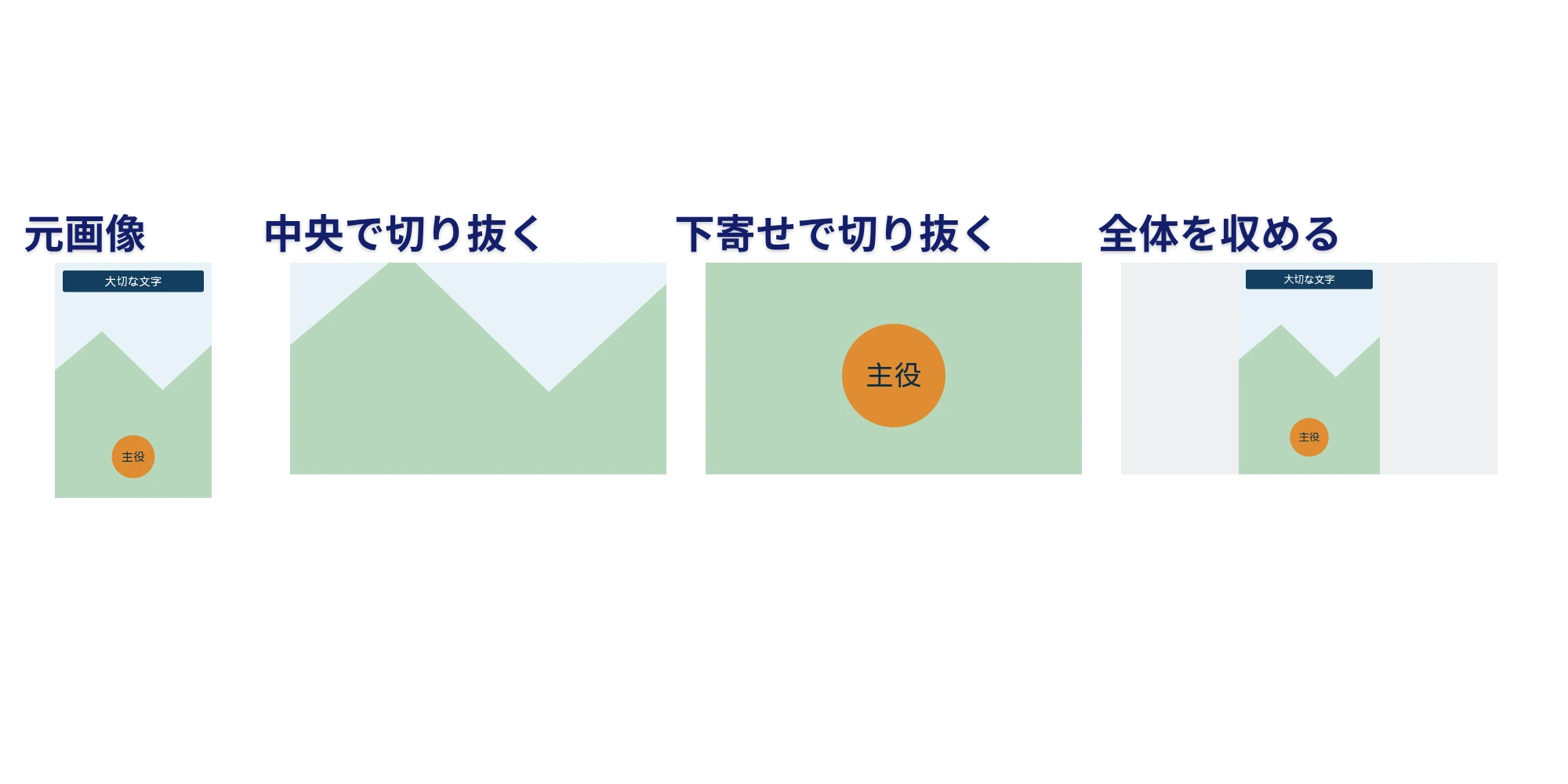
画像全体を収める表示なら、上の文字と下の主役を両方入れられます。その代わり、横に余白ができます。元画像の縦横比を保ったまま、横長の枠を埋め、全体も見せる。その三つを同時に満たせない組み合わせがあるんです。
CSSでは、枠を埋めて余った部分を切る表示にobject-fit: cover、全体を収める表示にcontainを使います。object-positionは、枠の中の配置を調整する指定です。名前を覚えるより、何が切れて何が残るかを見比べると、依頼の判断がしやすいと思います。
主役だけ残すか、文字も残すかで直し方を変える
主役が見えればよく、背景は切ってよい写真なら、切り抜く位置の調整が候補になります。今回の下寄せも、その条件なら選べます。
画像内の文字や全体が必要なら、余白を許して全体を表示する方法を考えます。ただし、全部入ったから読めるとは限りません。スマホの小さな枠へ縦長素材を収めると、画像内の文字も小さくなります。
そこで無理が出るなら、枠の比率を変える、横長に編集した素材を用意する、画像内の文字を本文の文字として別に置く、といった変更を相談します。AIに任せるのは、その条件に沿う実装です。写真の加工や原稿の抜き出しまで、無断で進めてもらう話ではありません。
以前の画像の枠とレイアウトのガタつきを扱った記事では、読み込み前後の配置がテーマでした。今回は、枠が整っていても中身が欠ける、という別の判断です。
元画像から確認結果まで、同じ条件でAIへ渡す
私なら、次の順序で依頼します。以下は今回の検証をもとに整理した依頼例で、実際の会話ログではありません。
1. 画像と差し替え先を渡し、まず調べてもらう
元の画像、差し替え先の画面、対象のHTML・CSSを、AIが読める形で用意します。画像ファイル名と使う場所も対応させます。URLだけでコードや検証環境へアクセスできるとは限らないので、使える環境も伝えます。
添付の元画像と、この画像を使うカードのコードを確認してください。今の設定では、どの範囲が画面に残り、何が切れるか調べてください。上の文字と下の主役は、どちらも必要です。まず現状と原因を報告し、まだ画像やコードは変更しないでください。実際に表示した結果と推測を分けてください。
返答は「画像を差し替えました」だけで終わっていないかを見ます。どの画像を、どの場所で、どの幅で見たのか。不足しているファイルがあれば、ここで追加します。
2. 調査結果に、余白や枠を変えてよい範囲を足す
両方を切らずに見せるのが条件なら、そのために許容する変更も渡します。今回の比較では、横の余白を許しました。
同じ元画像の全体が入る表示へ修正してください。画像の縦横比を保ち、左右の余白は許容します。元画像の加工、画像内の文字の削除、リンク先の変更はしないでください。文字が小さくて読めない場合は、完了とせず、枠の変更や別素材が必要な理由を示してください。
主役だけを残せばよいなら、ここで別の条件を渡します。「背景は切ってよいが商品全体は残す」といった指定です。どちらの方法も、すべての画像に使う共通の正解ではありません。
3. 同じ元画像と修正版で、残る範囲と読みやすさを確かめる
修正版と変更内容を受け取ったら、最初に渡した元画像と条件を確認にも使います。別の会話なら、画像・コードの版・残す範囲・許容した変更をまとめて渡します。
修正版を、指定した環境の幅320px・390px・768px・1280pxで確認してください。主役と画像内の文字が切れないこと、文字を読めることを別々に報告してください。画像の変形、隣のカードやリンクへの影響、画像を読み込めないときの表示も確認してください。実行できない条件は未確認と明記してください。
自分の画面でまだ切れるなら、対象画像と表示幅、その画面の画像を追加します。違う写真へ替えて確認を進めると、元の問題が直ったかを見失うので、同じ素材を使います。
「全体が見える」と「必要な情報が伝わる」を分ける
今回の比較では、同じ縦長素材を320px・390px・768px・1280pxの画面幅で表示しました。下寄せは主役を残せても上の文字を残せず、全体を収める表示では両方が入りました。ただし、これは図形素材の表示範囲の検証です。実際の写真の見栄えや、本番の画像内文字の可読性まで確認した結果ではありません。
次に画像をAIへ差し替えてもらうときは、ファイルと一緒に「何を残すか」「何を変えてよいか」を渡してみてください。結果を見るときも、枠に収まったかだけで終えず、見せたいものが残り、必要な文字を読めるかまで確かめたいです。
当社のAI駆動HTMLコーディング代行でも、実装と表示の確認を組み合わせて制作を進めています。画像の差し替え方に迷ったら、使いたい画像とデザインを添えて、ファストコーディングへご相談ください。
参考情報
画像を収める方法と配置の指定は、次の資料を参照しました。
今回の結果は、説明用の素材と指定した枠での比較です。すべての画像や端末で同じ見え方を保証するものではありません。