おはようございます!株式会社ファストコーディングの働くおかんです。
例えば、親子イベントの申込書に「お名前」と書かれた小さな欄があるとします。子ども一人の名前なら収まっても、親子二人の名前を書くと入りきらない。そんなとき、名前の後半を勝手に省いてしまったら、欄はきれいでも困りますよね。
Webページも、制作中に入れていたアテの文章では整っていたのに、本番の見出しやリンク文言へ差し替えると崩れることがあります。アテの文章とは、実際の原稿が決まるまで仮に入れておく文章のことです。AIに直してもらうなら、見た目を収めるだけでなく、必要な文言を読める状態にするところまで頼みたいです。
今回は、原稿を入れ替えるカードのデモで、その違いを比較しました。原稿のどこまでを表示するか。変更してよいものは何か。AIへ渡す前に揃えたい条件を考えてみます。
アテの文章で整ったことと、本番原稿を表示できることは別
AIにデザインを渡して実装してもらい、短いアテの文章で画面を確認する。それで見た目が整っていても、まだ本番で使う文章を表示した結果ではありません。
見出しが長くなれば行数が増えます。空白のない英数字なら、日本語の文章と同じようには折り返されない場合もあります。リンク文言が長くなると、見出し以外の場所から横にはみ出すこともあります。
私なら「何文字まで入るか」だけで終えず、実際にどんな文章が入るのかをAIへ渡します。未確定なら、長めの見出しや区切りのない識別子など、想定する条件を試すアテの文章を使います。ただし、それで本番原稿の確認まで済んだことにはしません。
以前のレスポンシブ対応の記事でも、中身の変化による崩れを取り上げました。今回はそこから一歩進めて、崩れを見つけた後に「何を変えて直してよいか」を考えます。
横にはみ出していなくても、末尾が読めない
説明用に作ったのは、見出し・説明文・詳細リンクを持つカードです。実案件や、特定のAIが誤った修正をした記録ではありません。今回は「見出しとリンク文言を全文表示する」という条件で比較しています。
幅390pxで「春のお知らせ」を入れると、問題なく収まります。次に「親子で参加できる週末のものづくり体験と当日の持ち物についてのお知らせ」へ替えました。すると、見出しの表示領域を2行分に制限した版では、3行目の末尾が隠れました。
横スクロールは出ていません。それでも、全文を読めるという条件は満たしていないんです。ほかの原稿でも、違いが出ました。
| 入れ替えた原稿 | 調整前の390px表示で確認したこと |
|---|---|
| 長い日本語の見出し | 必要な3行のうち、表示領域から出る末尾が隠れる |
| 空白のない長い英数字 | 途中で折り返されず、カードの外へはみ出す |
| 長いリンク文言 | 見出しは収まるが、リンクが横へはみ出す |
同じ「本番原稿で崩れた」でも、見出しの高さだけ直せば終わるわけではありません。AIには、問題が出た原稿をそのまま渡し、どの部分で何が起きるのかを確認してもらいます。
省略して収めるなら、それを許す条件が必要
比較では、見出しを1行にして末尾を「…」で省略する版も作りました。カードはコンパクトに収まり、横にはみ出していた英数字も枠内に入りました。
でも、今回は全文表示が条件です。見栄えが整っても、これを修正完了にはできません。一方、行数の上限を外し、必要な箇所で折り返す版では、同じ原稿を末尾まで表示できました。
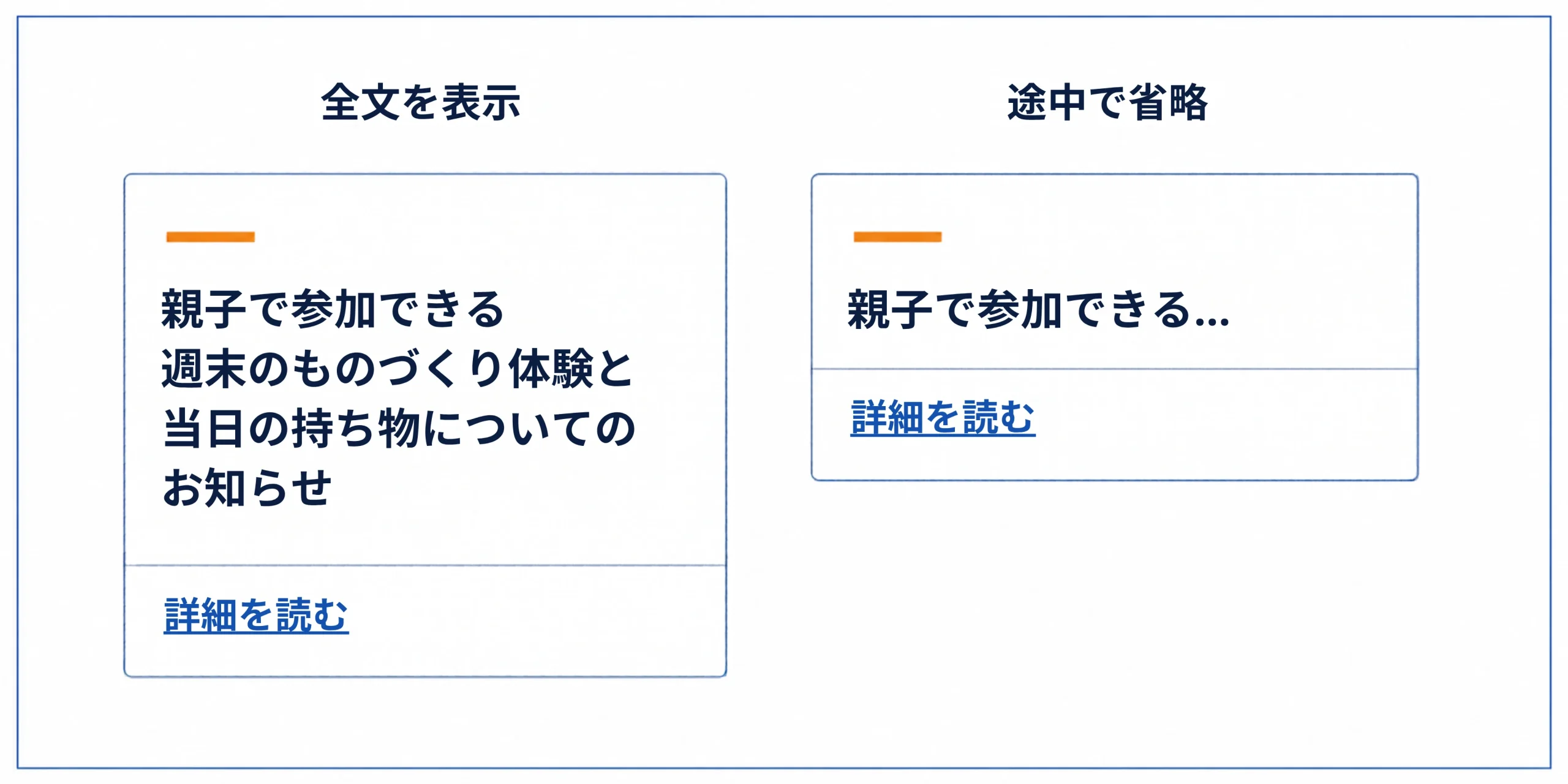
この比較で省略したのは、画面に見せる部分です。元の文字列を削除したわけではありません。つまり、保存されている原稿が一致しているだけでも、全文が見えていることの確認にはならないんですよね。
もちろん、一覧では見出しを省略し、詳細ページで全文を読ませる設計もあります。その場合は、一覧で省略してよい範囲と、全文へ進める導線が確認の対象になります。全文表示か、省略可能か。ここをAIの判断だけで補わせず、表示のルールとして渡しておきたいです。
AIへ渡すのは、原稿と「変えてよい範囲」
「文字が長いので、きれいに収めてください」だけでは、何を変えてよいのかが曖昧です。私なら、原稿を渡すところから、修正後の確認までを次のようにつなぎます。以下は検証例をもとにした依頼例で、実際の会話ログではありません。
1. 使う原稿と画面を渡し、崩れる条件を聞く
対象の画面とコード、原稿の一覧を渡します。見出し・リンク文言・リンク先を分け、改行を残したい場所も書きます。原稿が未確定なら、本番ではなく条件を試すアテの文章だと明記します。AIがコードや画面を確認できる環境も用意します。
添付のカードのコードと原稿一覧を確認してください。長い日本語の見出し、空白のない英数字、長いリンク文言を、それぞれ元の文字列のまま入れてください。まず表示が欠ける・はみ出す条件と原因を整理し、まだ修正しないでください。実行した結果と、コードからの推測を分けて報告してください。
返答で「長い見出しの末尾が隠れる」と分かったら、その原稿を確認用として残します。別の短い文へ置き換えて修正を進めると、同じ問題を確かめられなくなるからです。
2. 調査結果に表示ルールを添え、修正を依頼する
AIの調査結果を踏まえ、全文を残すのか、省略してよいのかを渡します。今回の比較例なら、全文表示が条件です。
調査した箇所を、同じ原稿で修正してください。見出しとリンク文言は全文表示し、文言の書き換えや「…」での省略はしないでください。折り返しでカードが縦に伸びることは許容します。リンク先は維持してください。文字サイズやほかの仕様を変えないと成立しない場合は、勝手に変更せず、変更案と理由を示してください。
これは、すべてのサイトで全文表示にする指示ではありません。一覧での省略を許すなら、その範囲と全文へ進む方法を、ここで別の条件として渡します。
3. 修正版にも同じ原稿を渡し、読めるところまで確認する
修正版と変更内容を受け取ったら、最初の原稿一覧を確認にも使います。別の会話へ移る場合は、原稿一覧・表示ルール・修正版のコードをまとめて渡します。
修正版へ、最初に渡した原稿一覧をもう一度反映してください。幅320px・390px・768px・1280pxで、文字列が変わっていないことと、画面で末尾まで読めることを別々に確認してください。説明文との重なり、横へのはみ出し、リンク先への遷移も確認し、条件ごとの結果と未確認の環境を報告してください。実行できない項目は明記してください。
確認結果を受け取っても、自分の画面で欠ける箇所があれば、対象の原稿・表示幅・画像を追加して同じ版の再確認を頼みます。「原稿を渡す→表示ルールを添える→同じ原稿で結果を確かめる」という流れなら、画面を収める途中で必要な文言が抜けていないかを追いやすくなります。
修正後も、同じ原稿で読めるところまで確かめる
今回、全文を表示する版は、320px・390px・768px・1280pxで確認しました。長い原稿でも末尾が欠けず、説明文と重ならないこと、リンク文言を読めることを確かめています。各幅でリンクを選び、遷移先からカードへ戻る操作も行いました。
デスクトップのブラウザで表示幅を変えた検証なので、実際のiPhoneやAndroid端末での確認まではしていません。AIからの報告でも、「どの原稿を、どの環境で、どこまで確認したか」を分けてもらいます。
次に本番原稿で崩れを見つけたら、原稿を短くして画面を整える前に、その文章をどこまで表示する必要があるかを揃えてみてください。原稿そのものと、表示のルール、修正後の確認をAIへセットで渡す。そうすれば、「収まったからOK」とする判断を、必要な内容を届けられるかまで進められます。
当社のAI駆動HTMLコーディング代行でも、表示や動作の確認を含めて制作を進めています。本番原稿への差し替えや表示条件に迷ったときは、対象のデザインと原稿を添えて、ファストコーディングへご相談ください。
参考情報
文字の折り返しと、要素が縮められる幅については、次の資料を参照しました。
本文の結果は、今回の検証用カードと原稿で確認した範囲です。すべての原稿やブラウザで同じ表示を保証するものではありません。